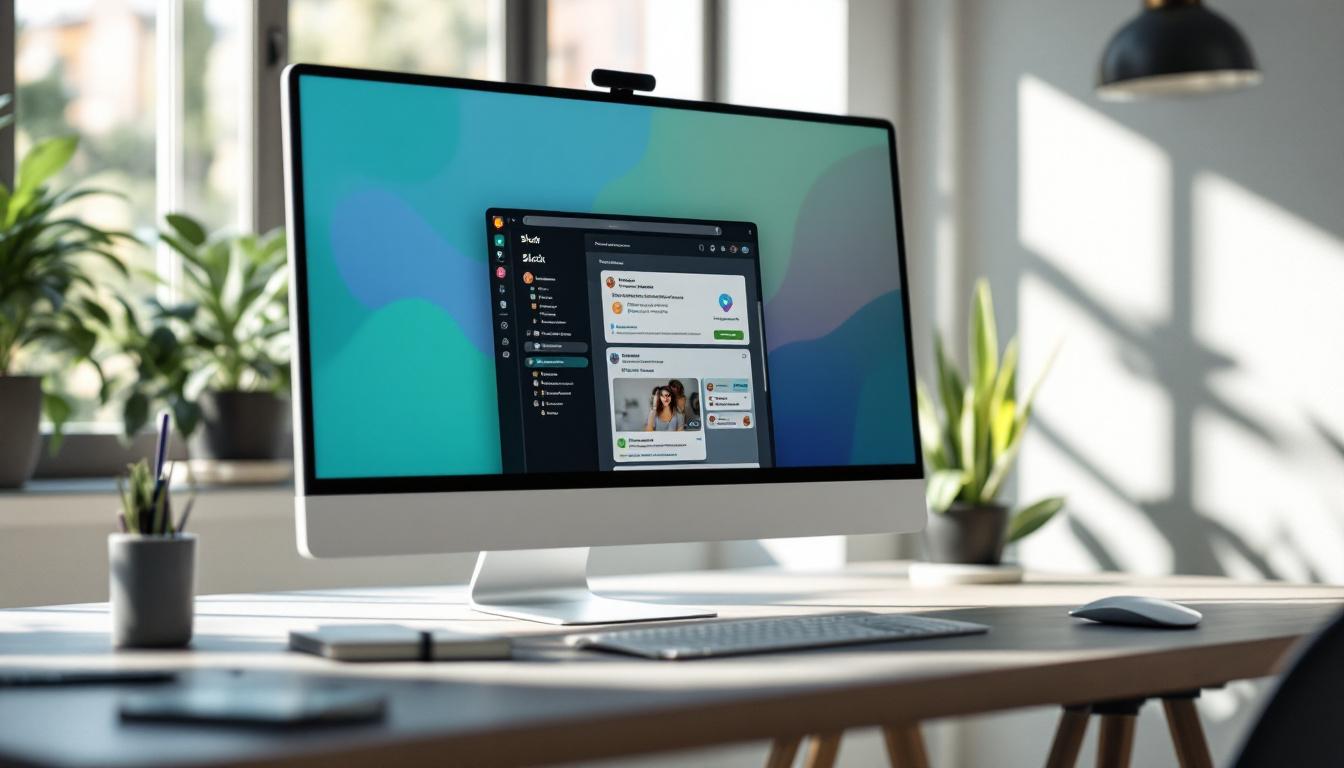
Dans le paysage professionnel moderne, la communication d'équipe efficace constitue un pilier fondamental de la productivité et du succès organisationnel. Slack s'est imposé comme l'une des plateformes de collaboration les plus populaires au monde, utilisée par plus de 12 millions d'utilisateurs actifs quotidiens dans plus de 150 pays. Pour les utilisateurs Mac, l'installation de cette application représente souvent la première étape vers une transformation digitale de leur environnement de travail.
L'écosystème Apple, reconnu pour sa stabilité et son interface intuitive, offre un terrain particulièrement propice à l'utilisation de Slack. L'application native pour macOS exploite pleinement les fonctionnalités du système d'exploitation, notamment les notifications intelligentes, l'intégration avec Spotlight et la synchronisation iCloud. Cette synergie technologique permet aux équipes de maintenir une communication fluide tout en bénéficiant de performances optimales.
Contrairement aux solutions basées sur navigateur qui peuvent consommer davantage de ressources système, l'application Slack pour Mac offre une expérience utilisateur optimisée avec des temps de réponse réduits et une meilleure gestion de la mémoire. Cette optimisation devient cruciale dans les environnements professionnels où la multitâche intensive est monnaie courante.
Prérequis et compatibilité système pour Slack sur Mac
Avant d'entamer le processus d'installation, il convient de vérifier que votre système Mac répond aux exigences minimales de Slack. L'application nécessite macOS 10.12 Sierra ou une version ultérieure, ce qui englobe pratiquement tous les Mac commercialisés depuis 2012. Cette compatibilité étendue témoigne de l'engagement de Slack à maintenir l'accessibilité sur un large éventail d'appareils Apple.
Les spécifications recommandées incluent au minimum 4 GB de RAM, bien que 8 GB soient préférables pour une utilisation intensive avec de multiples espaces de travail. L'espace de stockage requis s'élève à environ 150 MB pour l'installation de base, mais peut augmenter significativement avec l'accumulation des données de cache et des fichiers téléchargés. Il est donc conseillé de disposer d'au moins 1 GB d'espace libre.
La vérification de votre version macOS s'effectue simplement en cliquant sur le menu Apple dans le coin supérieur gauche, puis en sélectionnant "À propos de ce Mac". Cette fenêtre affiche non seulement la version du système d'exploitation, mais également les spécifications matérielles de votre machine. Si votre Mac fonctionne sous une version antérieure à Sierra, une mise à jour système sera nécessaire avant l'installation de Slack.
Il est également important de s'assurer que votre connexion internet est stable et suffisamment rapide pour télécharger l'application. Slack recommande une bande passante minimale de 1 Mbps pour une utilisation optimale, bien que des connexions plus rapides améliorent considérablement l'expérience utilisateur, particulièrement lors des appels vidéo et du partage de fichiers volumineux.
Étape 1 : Téléchargement de l'application Slack
Le téléchargement de Slack pour Mac peut s'effectuer via plusieurs canaux officiels, chacun présentant des avantages spécifiques selon vos préférences et votre environnement de travail. La méthode la plus directe consiste à visiter le site web officiel de Slack à l'adresse slack.com/downloads. Cette approche garantit l'obtention de la version la plus récente directement depuis les serveurs de l'éditeur.
Sur la page de téléchargement, Slack détecte automatiquement votre système d'exploitation et propose le fichier d'installation approprié. Le bouton "Download for Mac" déclenche le téléchargement d'un fichier DMG (Disk Image) d'environ 100 MB. Ce format standard d'Apple facilite l'installation en montant automatiquement une image disque virtuelle contenant l'application.
Alternativement, l'App Store d'Apple constitue une source fiable pour télécharger Slack. Cette méthode présente l'avantage d'une installation automatisée et de mises à jour gérées par le système. Pour accéder à cette option, ouvrez l'App Store depuis votre dock ou le dossier Applications, recherchez "Slack" dans la barre de recherche, puis cliquez sur "Obtenir" ou "Installer".
Une troisième option, particulièrement appréciée des utilisateurs avancés, implique l'utilisation de Homebrew, un gestionnaire de paquets pour macOS. Cette méthode nécessite l'installation préalable de Homebrew via Terminal, puis l'exécution de la commande "brew install --cask slack". Cette approche offre un contrôle granulaire sur les versions et facilite la gestion des applications via ligne de commande.
Pendant le téléchargement, il est recommandé de ne pas interrompre le processus et de maintenir une connexion internet stable. La durée du téléchargement varie selon votre bande passante, oscillant généralement entre 2 et 10 minutes sur une connexion standard. Une fois le téléchargement terminé, le fichier apparaît dans votre dossier Téléchargements, prêt pour l'étape d'installation.
Étape 2 : Installation et configuration initiale
L'installation de Slack sur Mac suit le processus standard des applications macOS, conçu pour être intuitif même pour les utilisateurs novices. Si vous avez téléchargé le fichier DMG depuis le site web, double-cliquez sur le fichier pour monter l'image disque. Une nouvelle fenêtre s'ouvre, affichant l'icône de Slack aux côtés d'un raccourci vers le dossier Applications.
L'installation s'effectue par simple glisser-déposer de l'icône Slack vers le dossier Applications. Cette action copie l'application sur votre disque dur et la rend accessible depuis le Launchpad, Spotlight et le dossier Applications. Le processus de copie prend généralement moins d'une minute, selon les performances de votre disque dur.
Une fois l'installation terminée, vous pouvez éjecter l'image disque en cliquant sur l'icône d'éjection dans la barre latérale du Finder ou en faisant glisser l'icône vers la corbeille. Cette étape, bien que non obligatoire, contribue à maintenir un bureau organisé et libère l'espace temporaire utilisé par l'image montée.
Pour les installations via l'App Store, le processus est entièrement automatisé. Après avoir cliqué sur "Installer", l'application se télécharge et s'installe automatiquement, apparaissant dans votre dossier Applications une fois le processus terminé. Cette méthode présente l'avantage de gérer automatiquement les permissions et les certificats de sécurité.
Avant le premier lancement, macOS peut afficher une alerte de sécurité pour les applications téléchargées en dehors de l'App Store. Cette mesure de protection, appelée Gatekeeper, vérifie la signature numérique de l'application. Pour Slack, cette vérification se déroule automatiquement, l'application étant correctement signée par Slack Technologies. Si une alerte apparaît, vous pouvez autoriser l'exécution en vous rendant dans Préférences Système > Sécurité et confidentialité, puis en cliquant sur "Ouvrir quand même".
Étape 3 : Premier lancement et connexion à votre espace de travail
Le premier lancement de Slack constitue une étape cruciale qui détermine votre expérience future avec l'application. Localisez Slack dans votre dossier Applications ou utilisez Spotlight (Cmd + Espace) pour rechercher et lancer l'application. L'interface d'accueil présente plusieurs options selon votre situation professionnelle.
Si vous rejoignez un espace de travail existant, vous devrez saisir l'URL de votre organisation ou votre adresse email professionnelle. Les administrateurs Slack fournissent généralement ces informations lors de l'onboarding des nouveaux collaborateurs. L'URL suit le format "votre-entreprise.slack.com", où "votre-entreprise" représente le nom choisi lors de la création de l'espace de travail.
Pour les nouveaux utilisateurs créant un espace de travail, Slack propose un assistant de configuration guidé. Ce processus implique la vérification de votre adresse email, la définition du nom de votre espace de travail et l'invitation des premiers membres de votre équipe. L'assistant vous guide également dans la création des premiers canaux, éléments fondamentaux de l'organisation conversationnelle sur Slack.
La configuration des notifications constitue un aspect essentiel de l'expérience Slack. L'application propose plusieurs niveaux de personnalisation, depuis les notifications push système jusqu'aux alertes par email. Il est recommandé de commencer avec les paramètres par défaut, puis d'ajuster selon vos préférences et votre rythme de travail. Les notifications peuvent être configurées différemment pour chaque espace de travail, permettant une gestion granulaire de votre attention.
L'intégration avec les autres applications de votre écosystème professionnel peut également être configurée lors de cette étape initiale. Slack propose des connecteurs natifs avec plus de 2000 applications tierces, incluant Google Workspace, Microsoft Office 365, Trello, Asana et de nombreux autres outils de productivité. Cette intégration transforme Slack en véritable hub de communication centralisé.
Optimisation et fonctionnalités avancées pour Mac
Une fois Slack installé et configuré, plusieurs optimisations spécifiques à macOS peuvent améliorer significativement votre productivité. L'application exploite pleinement les fonctionnalités natives d'Apple, notamment les notifications interactives qui permettent de répondre directement depuis le centre de notifications sans ouvrir l'application principale.
La fonction Touch Bar, disponible sur certains MacBook Pro, offre des raccourcis contextuels pour les actions fréquentes comme l'envoi de messages, la navigation entre canaux ou le contrôle des appels. Ces raccourcis s'adaptent dynamiquement selon le contexte d'utilisation, optimisant l'efficacité des interactions.
L'intégration avec Siri permet de dicter des messages et de lancer des recherches vocales, particulièrement utile lors de sessions de travail intensives ou pour les utilisateurs présentant des besoins d'accessibilité spécifiques. Cette fonctionnalité nécessite l'activation des permissions microphone dans les préférences système.
Les raccourcis clavier Slack s'harmonisent parfaitement avec les conventions macOS, utilisant la touche Cmd plutôt que Ctrl pour la plupart des combinaisons. Des raccourcis comme Cmd+K pour la recherche rapide ou Cmd+Shift+A pour afficher tous les messages non lus deviennent rapidement indispensables pour une navigation efficace.
La synchronisation avec iCloud permet de maintenir la cohérence des préférences entre plusieurs appareils Apple. Cette fonctionnalité s'avère particulièrement précieuse pour les utilisateurs travaillant sur plusieurs Mac ou combinant ordinateur et appareils mobiles iOS dans leur flux de travail quotidien.
Conclusion et perspectives d'utilisation professionnelle
L'installation de Slack sur Mac représente bien plus qu'un simple ajout d'application ; elle constitue l'adoption d'une nouvelle philosophie de communication professionnelle. Les trois étapes décrites - téléchargement, installation et configuration - forment un processus accessible qui démocratise l'accès aux outils de collaboration modernes pour tous les utilisateurs Mac.
L'écosystème macOS offre un environnement particulièrement propice à l'exploitation des capacités de Slack. L'intégration native avec les services Apple, la stabilité du système et l'interface intuitive créent une synergie qui maximise l'efficacité des équipes. Cette harmonie technologique se traduit par une réduction des frictions dans la communication quotidienne et une amélioration mesurable de la productivité collective.
L'investissement initial en temps pour maîtriser Slack se rentabilise rapidement à travers la réduction des emails, l'amélioration de la traçabilité des décisions et la facilitation du travail asynchrone. Dans un contexte où le travail hybride devient la norme, ces avantages prennent une dimension stratégique pour les organisations souhaitant maintenir leur compétitivité.
L'évolution continue de Slack, avec des mises à jour régulières apportant de nouvelles fonctionnalités, garantit un retour sur investissement durable. L'intégration croissante avec l'intelligence artificielle et les outils d'automatisation promet de nouvelles opportunités d'optimisation des processus métier, positionnant cette installation comme un investissement dans l'avenir numérique de votre organisation.